限時
請馬上到舊表單查看收件,即將移除資料

Topic

如何新增 Menu 品項?
如何新增 Location 地點?
查看表單收件
搞懂文章編輯器各區塊

如何新增 Menu (菜單)品項?

1. 進入後台

從這個連結登入網站後台管理介面 https://nuttea.net/wp-admin/ ,輸入你的帳號密碼。
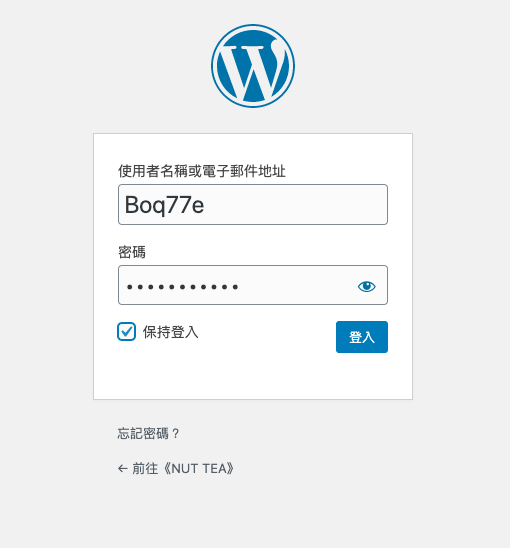
可以勾選「保持登入」如果你希望網頁隨時保持登入狀態的話。

2. 新增 Menu 品項

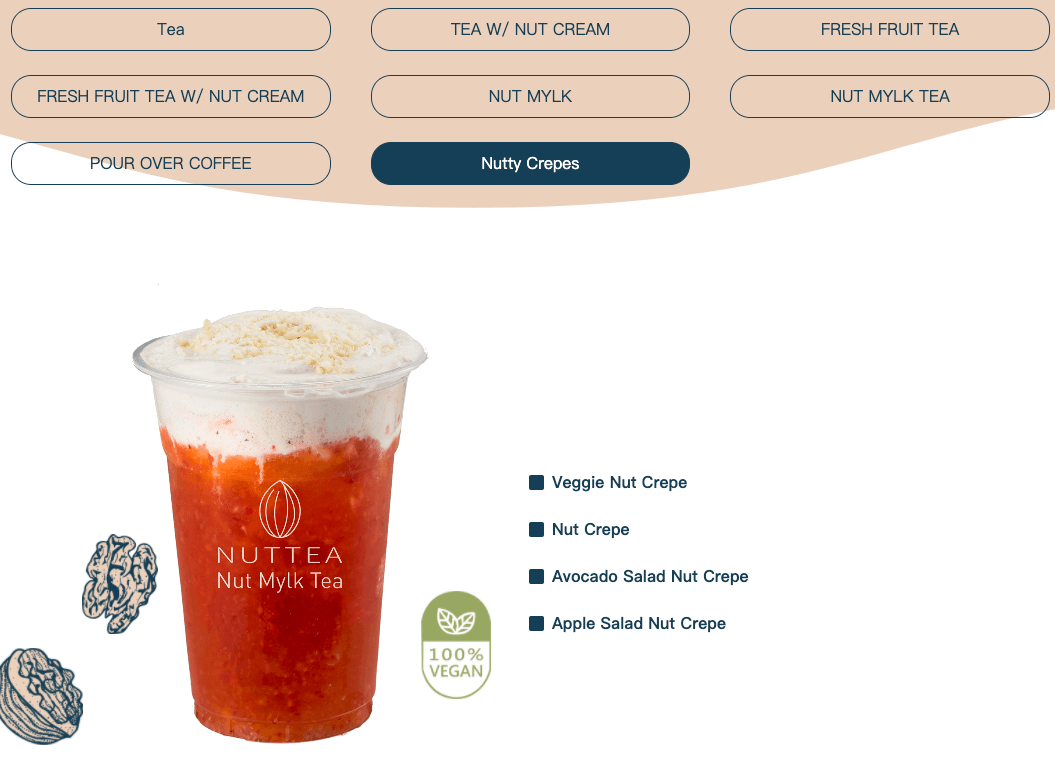
點一下「飲品」,然後你可以到 Menu 清單的頁面,有兩個按鈕都可以新增我們的菜單
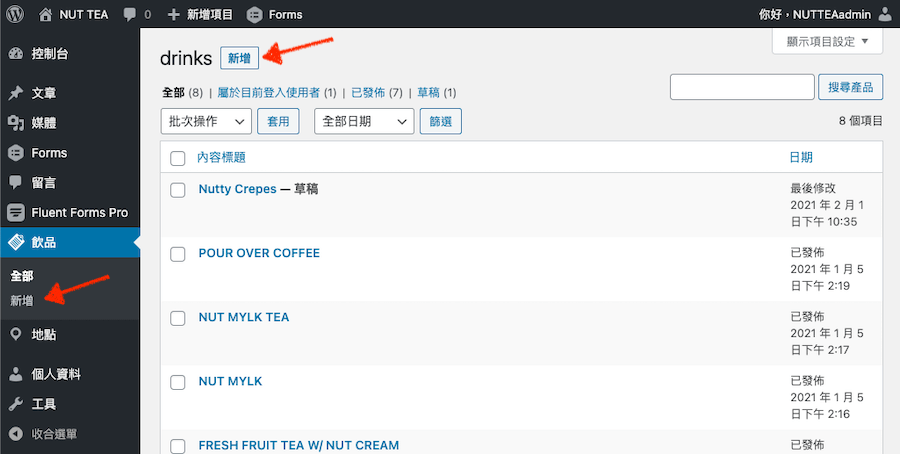
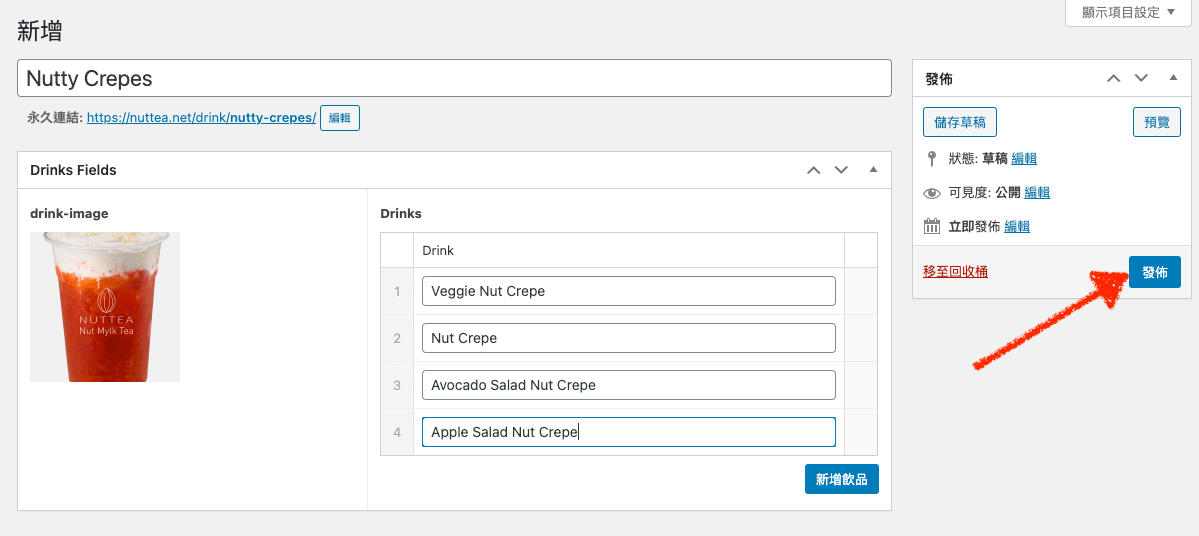
主要有三個地方要輸入資料:
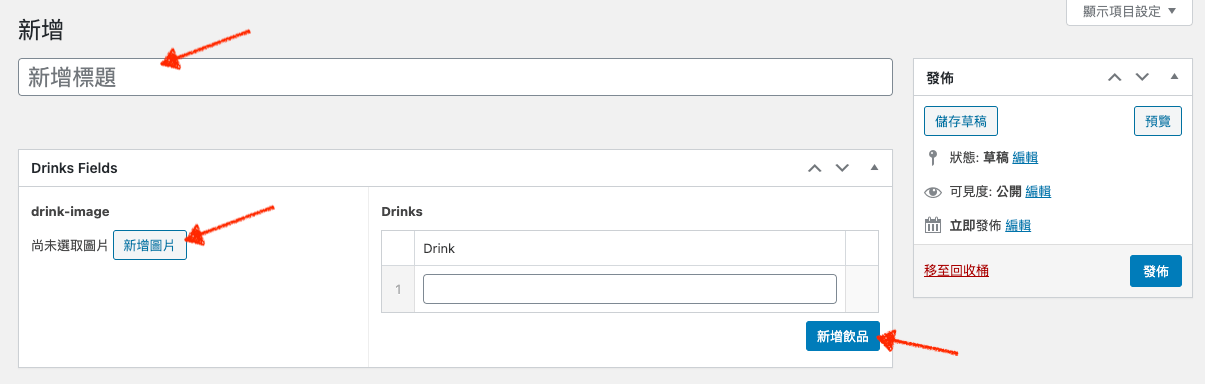
  • 新增標題: 輸入菜單的種類。
  • drink-image: 從媒體庫選擇一張圖片
  • Drinks: 輸入單品名稱,點「新增飲品」可新增欄位輸入下一條單品
drink-image

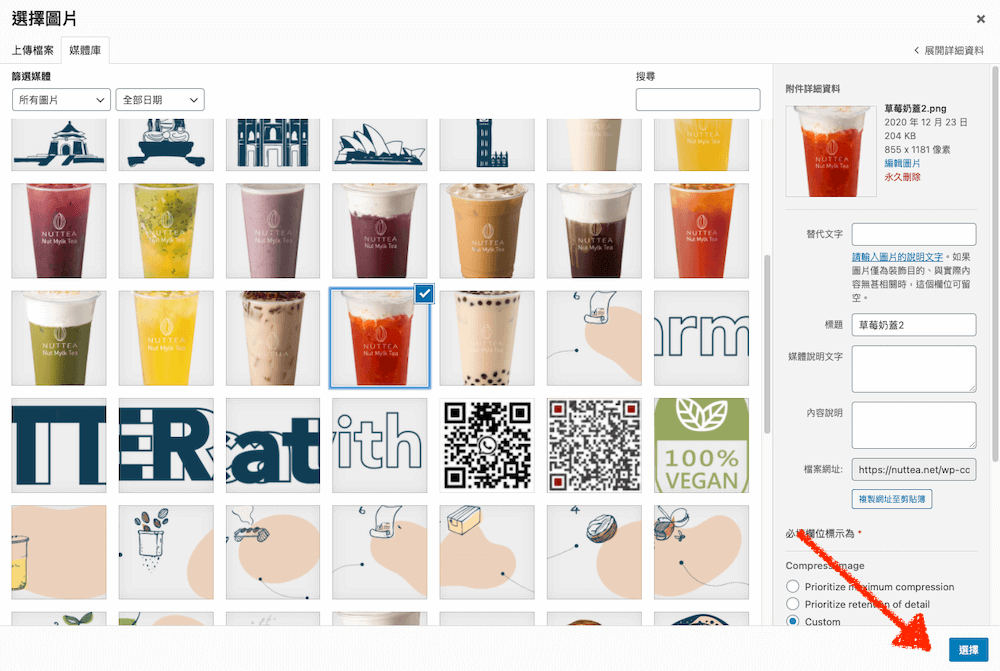
點「新增圖片」後會跳出視窗,可直接由電腦資料夾拖拉圖片進去,或從媒體庫選取之前上傳過的圖片,在圖片上打勾以後按下「選擇」
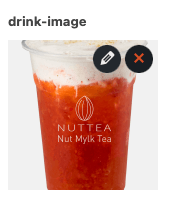
如果想重新選擇圖片,將滑鼠滑到圖片上,直接將圖片打叉取消後,再由以上步驟重新選取圖片。
Drinks

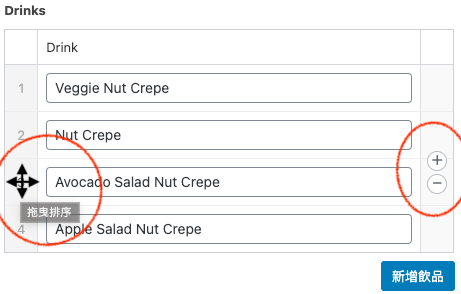
如果想編輯單品項,將滑鼠滑到欲編輯的品項上,會出現按鈕,即可新增或是取消品項。
拖移前方的數字則可以變更品項的前後順序。
3. 發佈新菜單至網站前台

然後就完成 Menu (菜單)的新增,最後記得按下「發佈」按鈕

發佈後就會自動新增剛剛的品項至網站前台囉!
如果想刪除品項也可按上圖的「移至回收桶」,即可將菜單品項刪除。
如何新增 Location 地點?

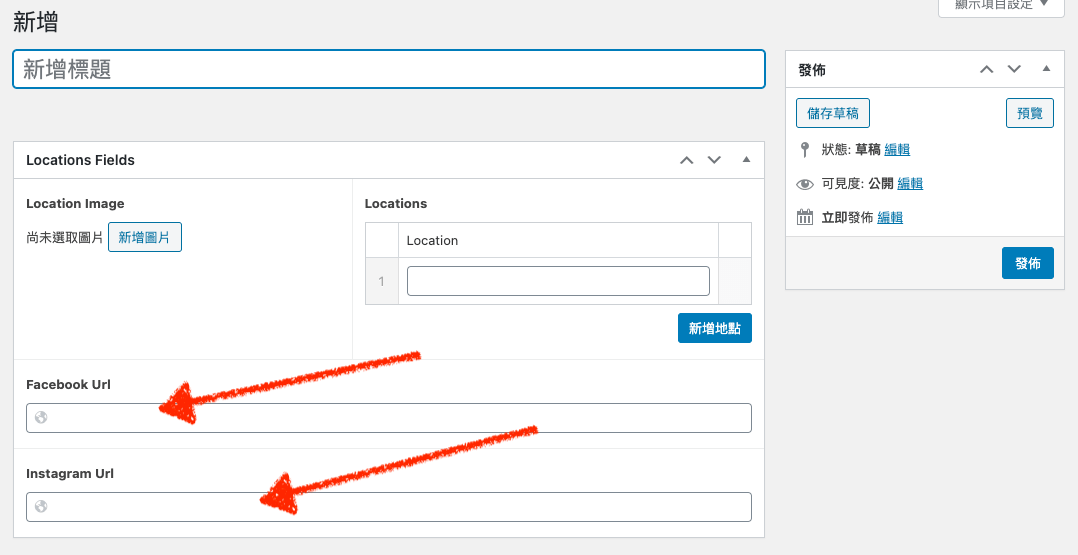
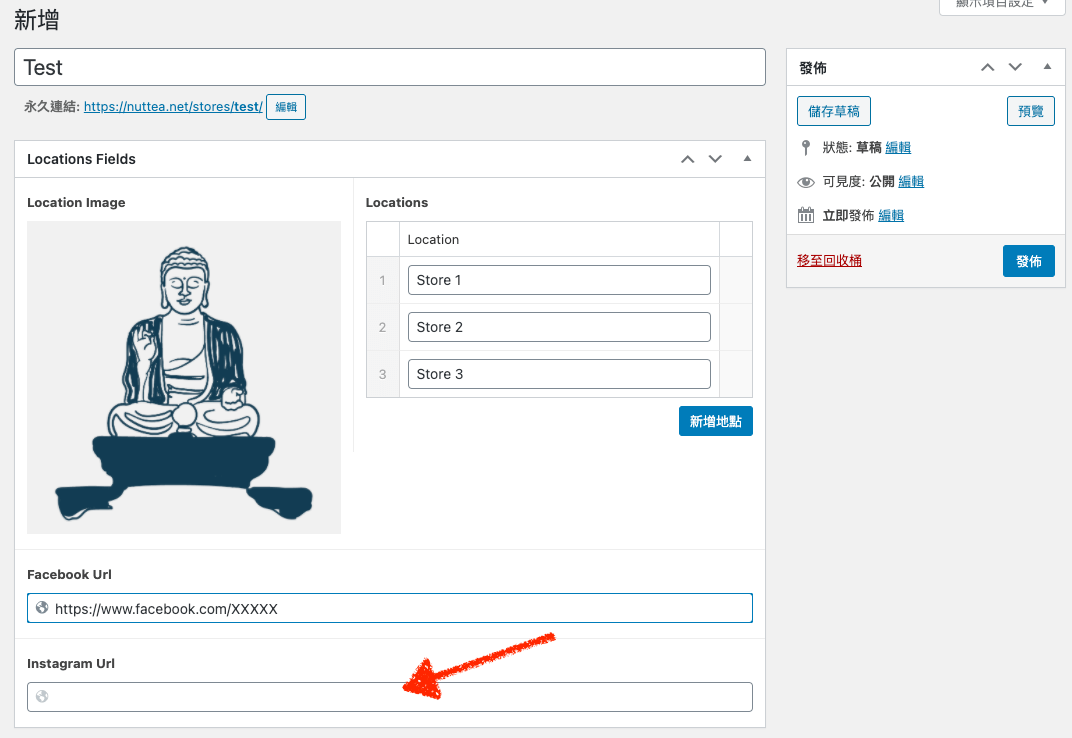
基本上與 Menu 大致上相同,只是多了臉書與 IG 的連結欄位。

這邊嘗試填入範例資訊,並將 IG 欄位留空,空白的欄位就不會有圖示出現,記得要按下「發佈」按鈕。
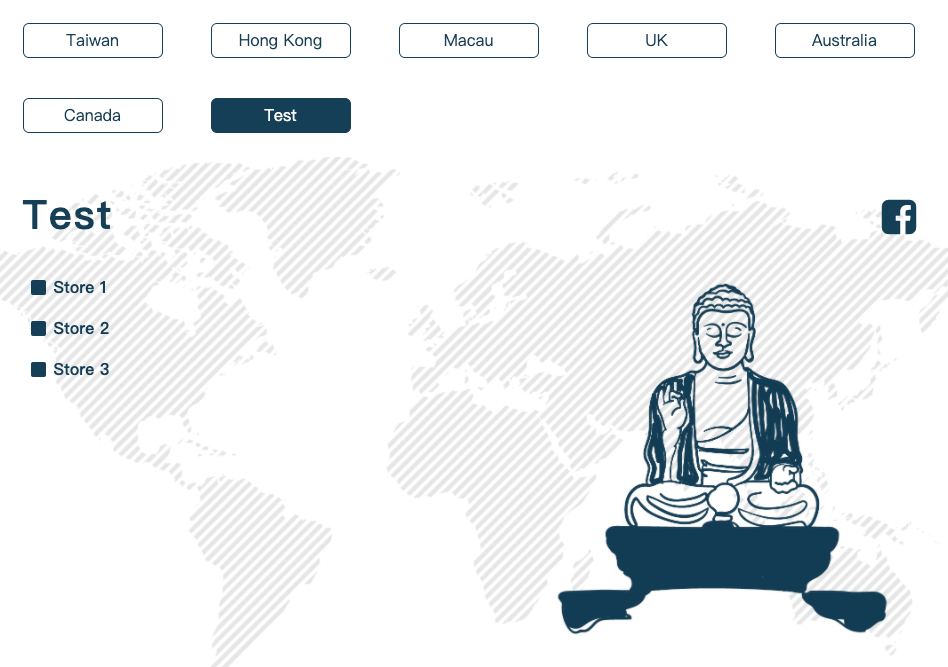
按下發佈後便會推送新的 Location 到前台,注意到只有臉書的連結。
查看表單收件

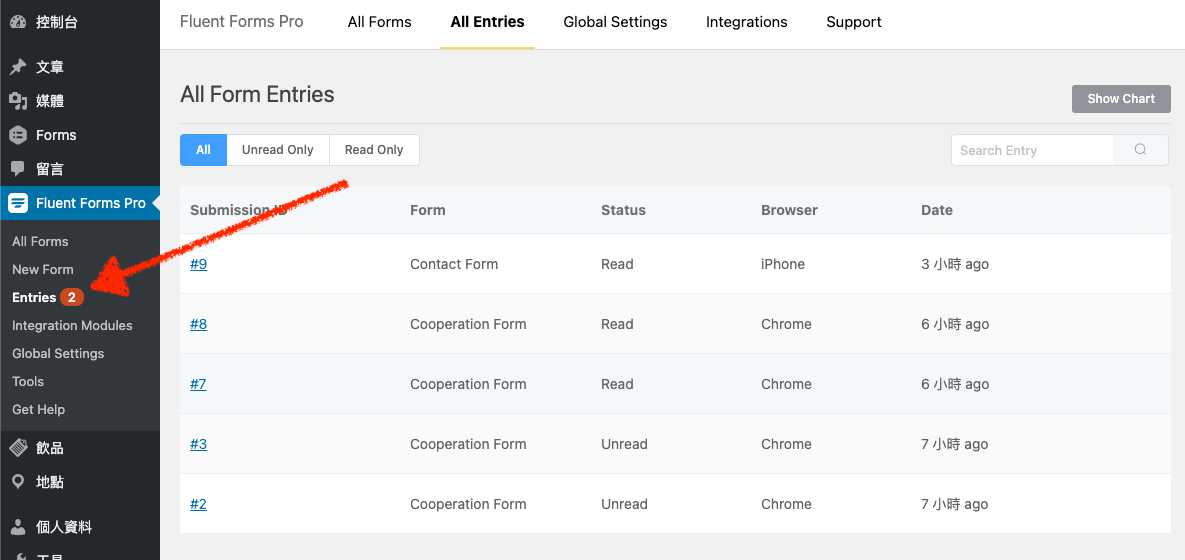
有兩種進入表單收件的方法:

1. Fluent Forms Pro -> Entries

從此進入是所有表單收件的列表。

2. Fluent Forms Pro -> All Forms

從此進入是所有表單的列表,我們目前有兩個表單, Contact Form 與 Cooperation Form 。
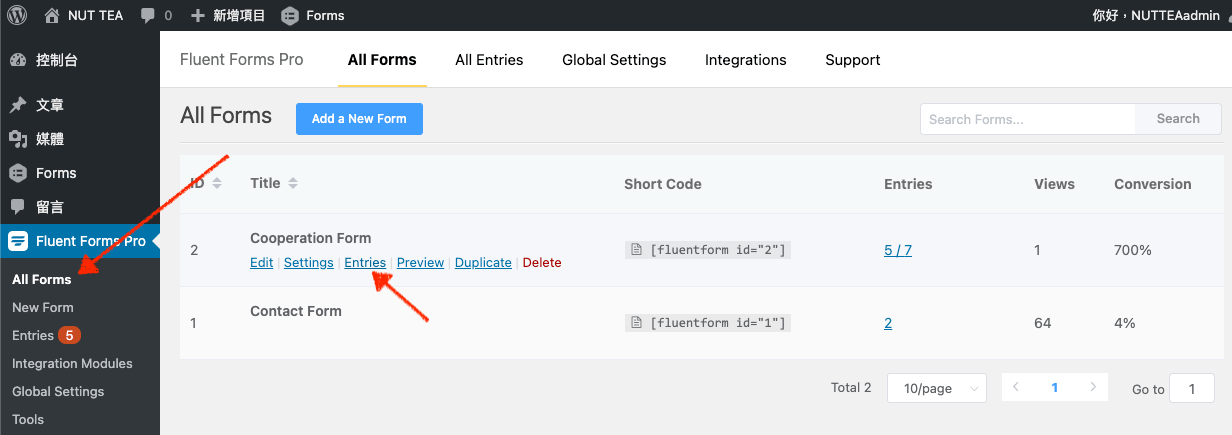
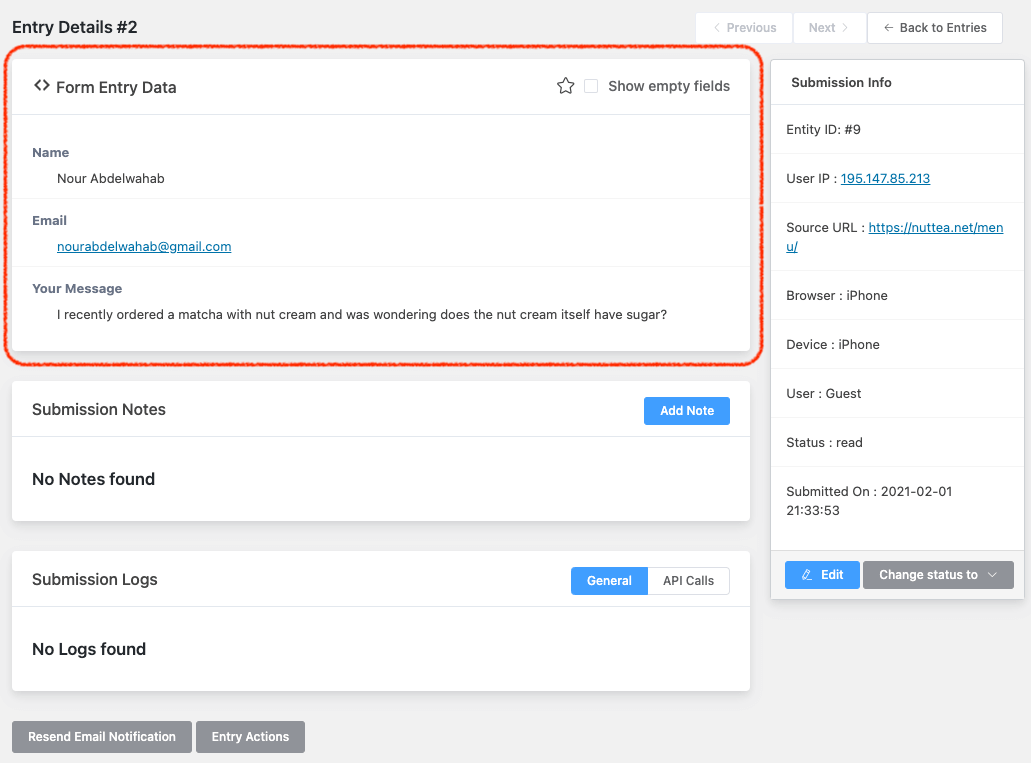
點進去就是表單收件的詳細資訊,這邊基本上只需讀取就好了,其他按鈕都無太大作用;如需回覆客戶,可點選信箱連結寄信件回覆。
紅框部分即為表單收件的資訊。
搞懂文章編輯器各區塊

這邊只做簡單解說,如需更複雜的操作技巧,可上網搜尋 "WordPress Gutenberg"
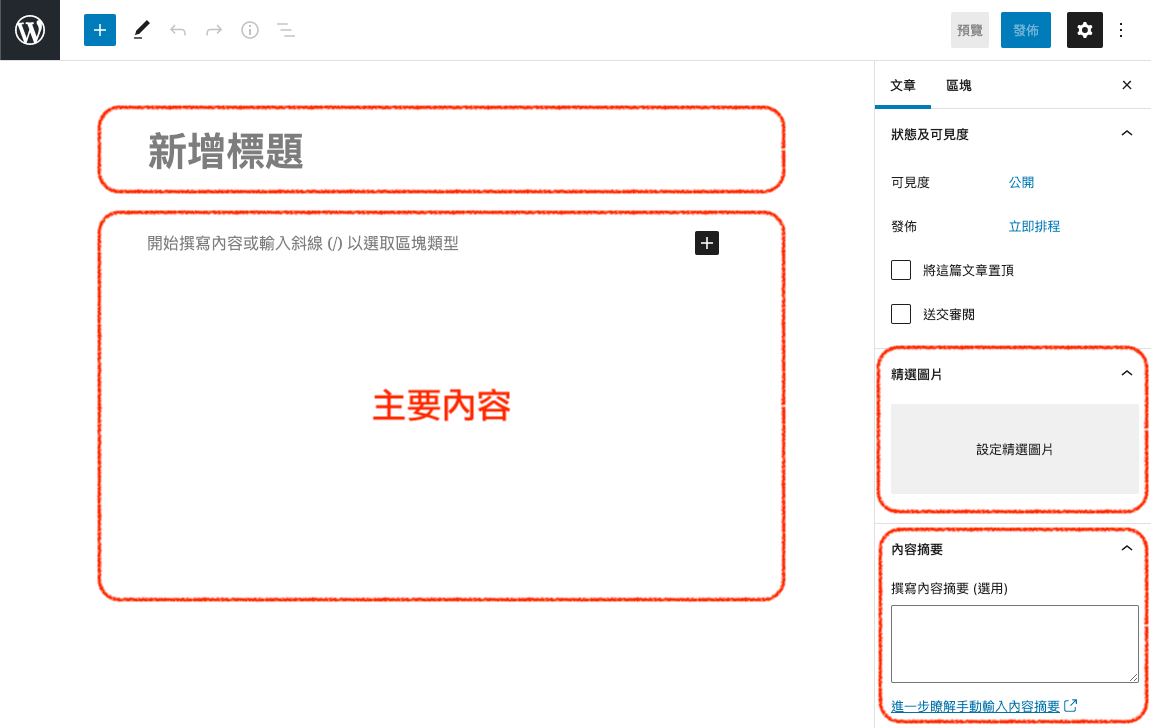
1. 後台

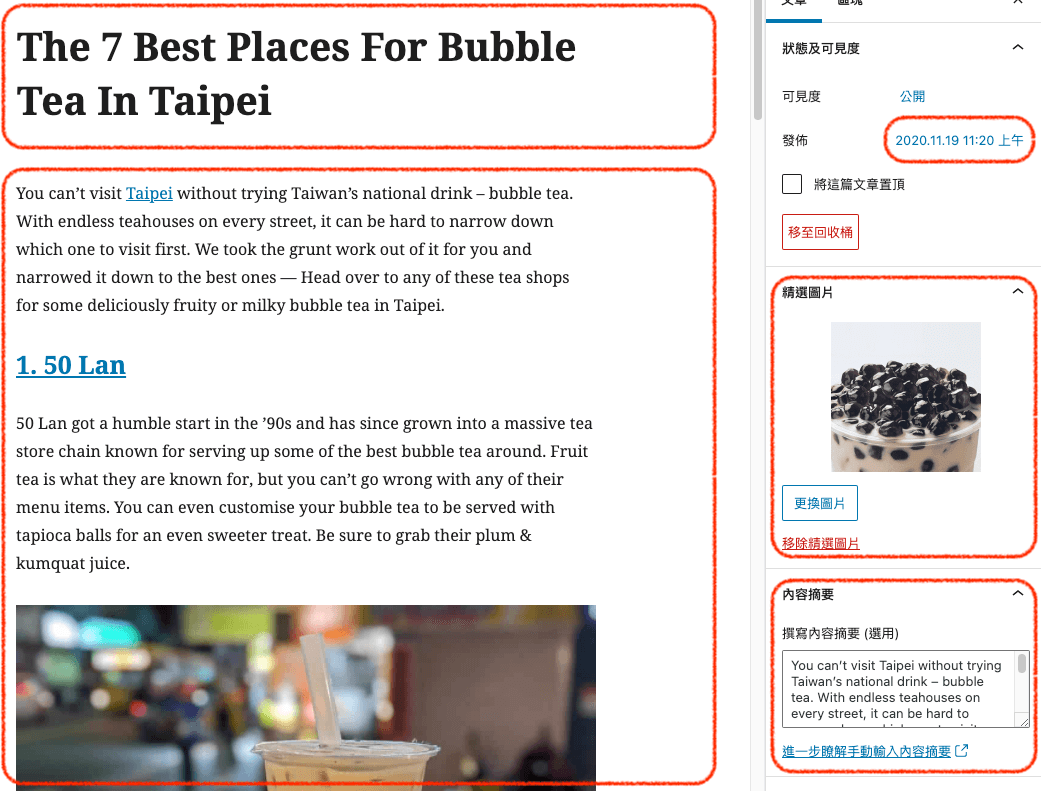
文章編輯器區塊解說
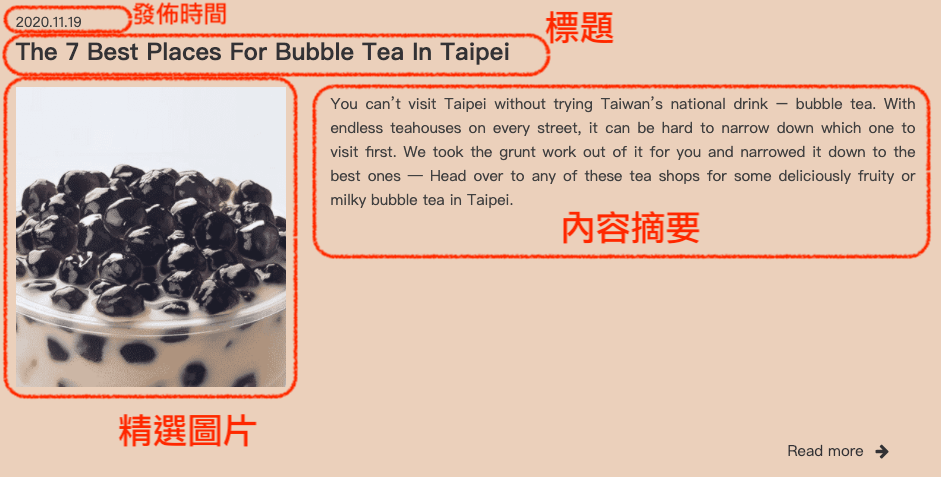
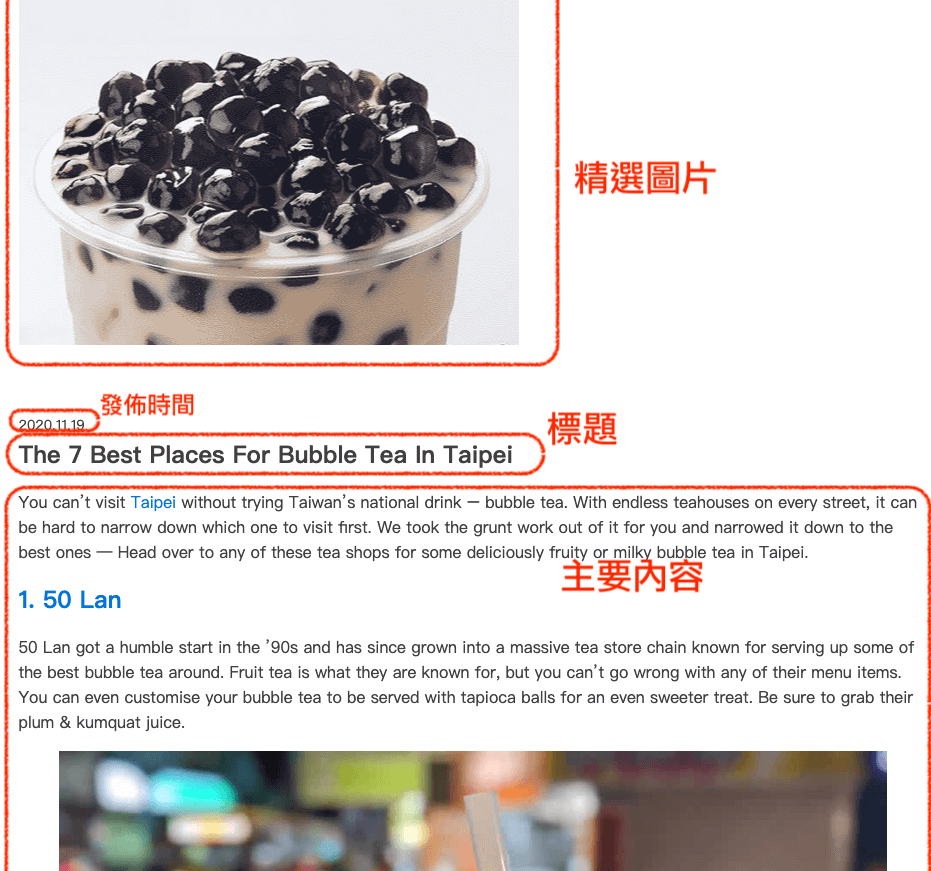
  1. 標題: 文章主標題。
  2. 主要內容: 點進單篇文章後的主要內容,基本的內文、小標題、圖片,都可輕易編輯;如於其他編輯器或網路文章,也可整篇複製貼上。
  3. 精選圖片: 於文章列表會出現的圖片,亦出現於單篇文章的最上方。
  4. 內容摘要: 只於文章列表出現,可自訂,如空白則直接由主要內容自動擷取產生。
以 “The 7 Best Places For Bubble Tea In Taipei” 這篇文章

2. 前台

對應下方的文章列表各區塊

文章列表

再對應點進去後單篇文章的各區塊

單篇文章

3. 更多內容編輯器(主要內容)

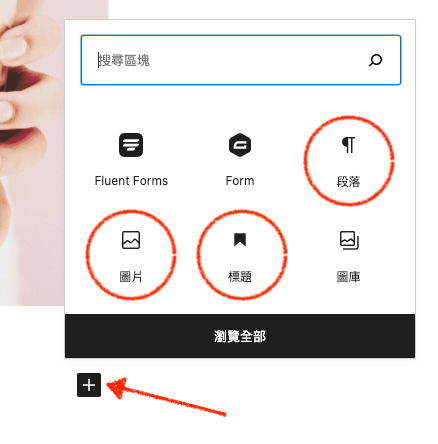
按底下的 + 號,會跳出小視窗,基本的文章編輯只要使用「段落」、「標題」、「圖片」,大部分的文章就可完成。
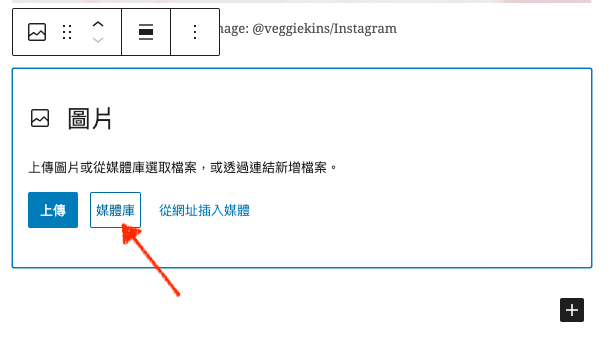
圖片的加入,點「媒體庫」,就可上傳圖片(拖拉的方式)或直接選取上傳過的圖片。
如果需要更詳盡的說明,也可參考網路上的文章

Want to know more

about NUTTEA?

Contact us , we'd love to hear from you!
Name
Email
Message
If you are interested in any kind of cooperation
or would like to know more about our franchise,
please fill out the form below
Cooperation & Franchise
crossmenu